三步驟掌握專案進度
不用複雜的試算表,不用手動算報表。建專案、報進度、看數據 — 系統自動計算時程與成本,讓你隨時知道「專案做到哪?還要多久?會不會超支?」一看就懂,馬上行動。
Step 1:建立專案架構
一個大專案要怎麼管?先拆開來!
把專案拆成「產品 → 項目 → 任務」三層,每一件事都有明確的負責人和範圍,才不會到處找不到人負責。
簡單說:先把工作拆清楚、分配好,後面才不會亂。
- 第一層:專案產品
- 第二層:專案項目
- 第三層:專案任務
- 團隊管理 — 邀請隊員加入團隊
- 專案授權 — 設定誰可以看到哪些專案
- 議題管理
專案產品
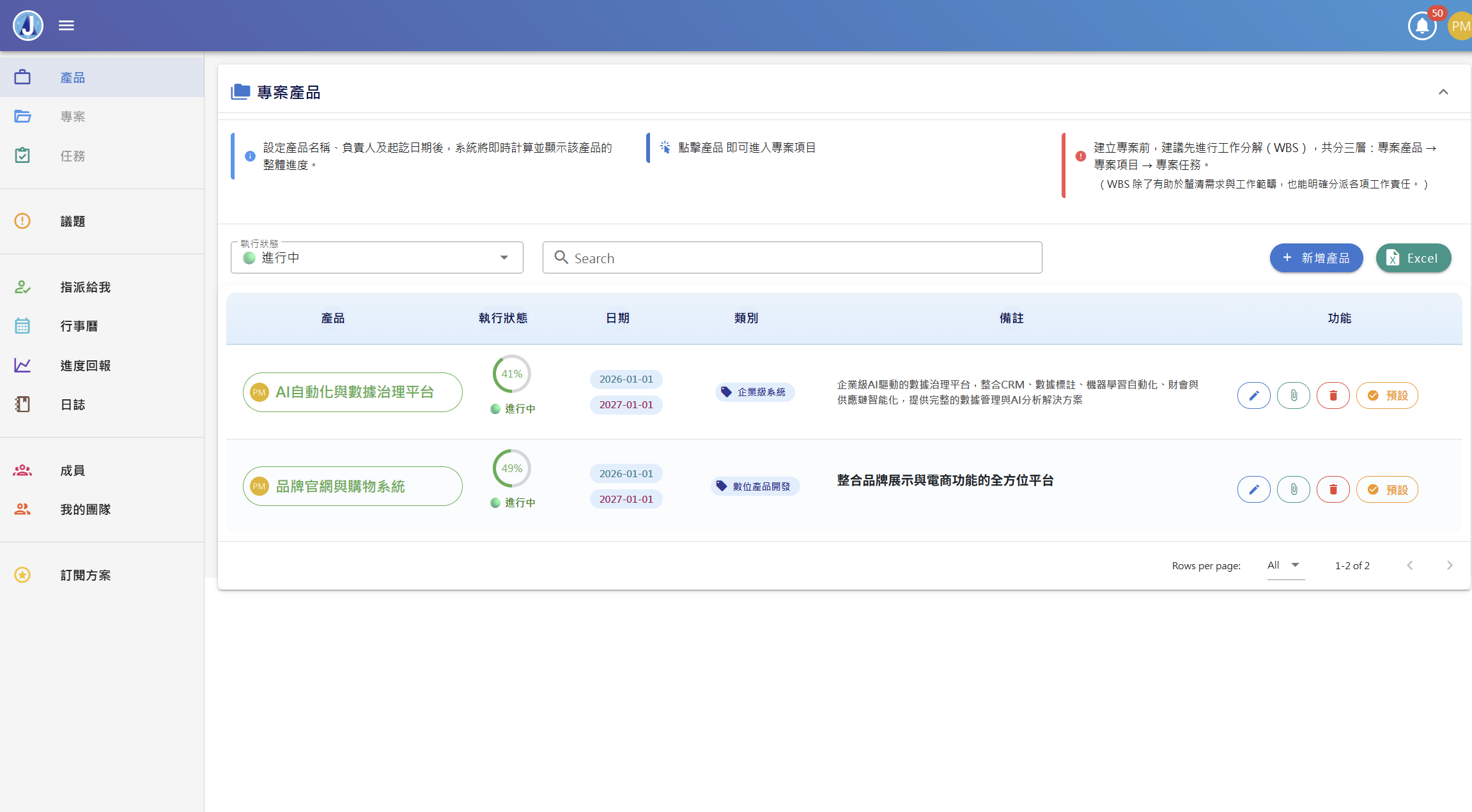
這是最上面的那一層。在這裡定義專案的名稱、負責人、開始和結束日期。系統會自動幫你計算目前的整體進度,讓你一眼就知道專案做到哪了。
專案項目
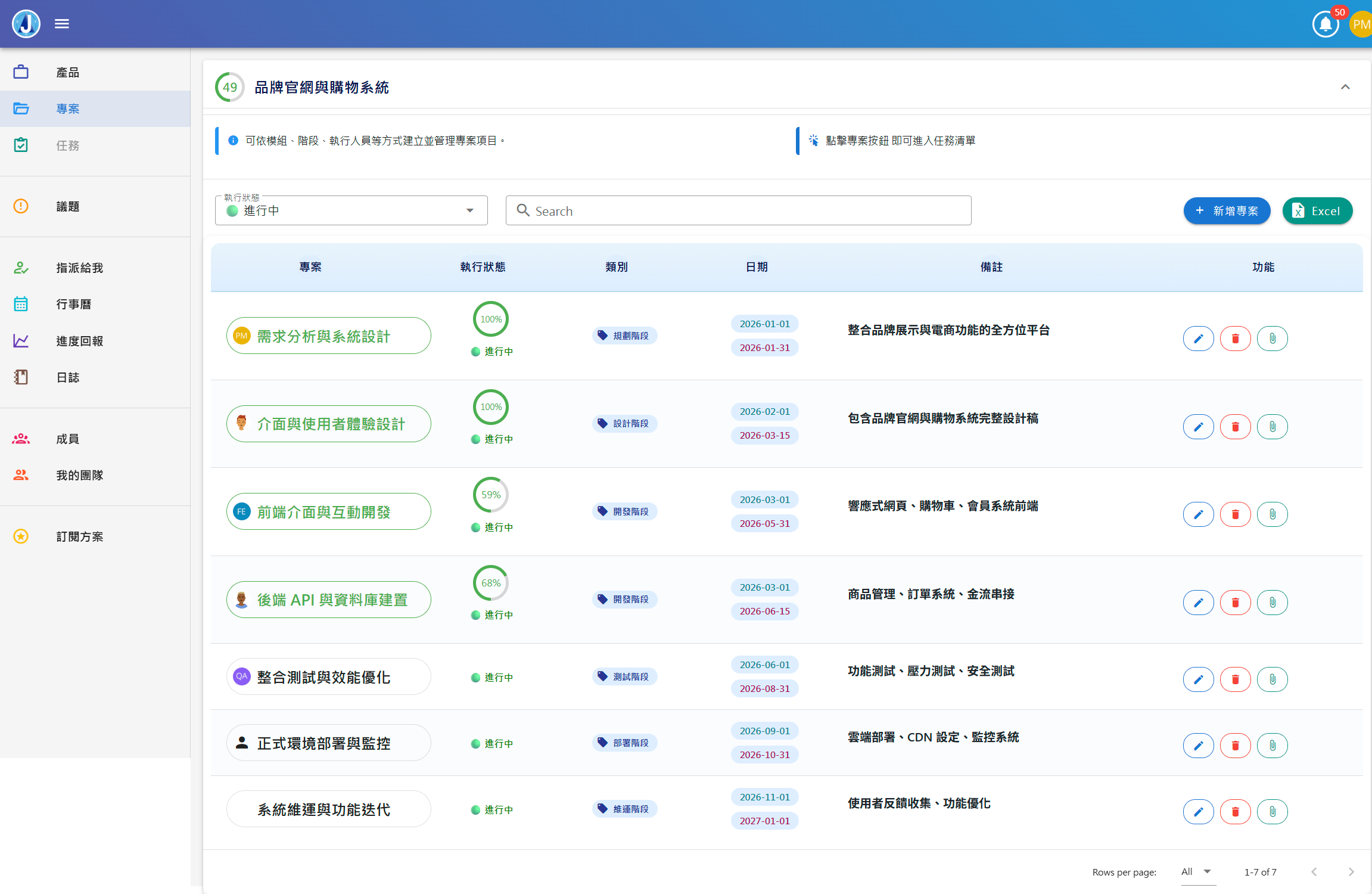
拆解的第二層。你可以依照「模組」、「階段」或「負責人」來分類,例如把一個網站專案拆成「前端開發」、「後端開發」、「測試」等不同項目。怎麼分、自己決定。
專案任務
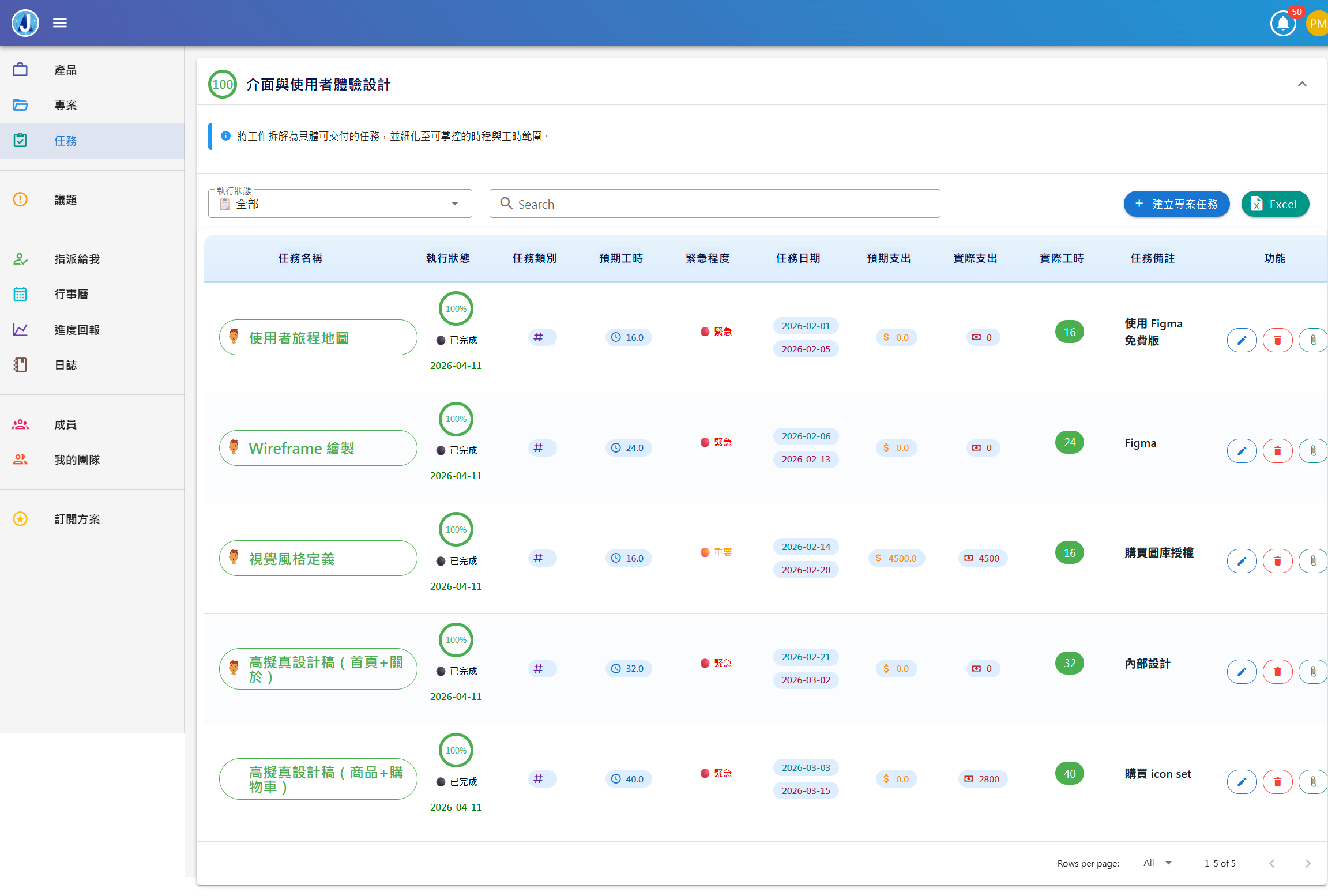
最細的那一層。要拆到「可以估出需要多少時間、花多少錢」的程度。當你設定好每個任務的預計時間與成本後,系統就會自動算出「原本計畫要做多少」,往上彙總到項目、再到整個專案。
舉個實際例子 — 開發一個電商網站:
❌ 不好的拆法:「完成網站開發」→ 太籠統,根本不知道要做什麼、需要多久。
✓ 正確的 WBS 拆法:
第一層(專案產品):電商網站開發專案
第二層(專案項目):前端開發、後端開發、UI 設計
第三層(專案任務):
• 前端開發 → 拆成「製作首頁輪播圖」「開發商品列表頁面」「實作購物車功能」
• 後端開發 → 拆成「建立用戶登入 API」「開發訂單管理系統」「串接金流 API」
• UI 設計 → 拆成「設計首頁視覺稿」「製作 RWD 手機版樣式」「輸出所有 icon 圖檔」
拆到這個程度,你才能估出「製作首頁輪播圖大概需要 8 小時」「開發訂單管理系統需要 3 天」。
把前端的所有任務時間加總 → 就知道前端開發要花多久。
把前端 + 後端 + 設計全部加總 → 就知道整個網站專案需要多少時間、多少預算。
這就是 WBS 的核心:由上而下拆解,由下而上彙總。
❌ 不好的拆法:「完成網站開發」→ 太籠統,根本不知道要做什麼、需要多久。
✓ 正確的 WBS 拆法:
第一層(專案產品):電商網站開發專案
第二層(專案項目):前端開發、後端開發、UI 設計
第三層(專案任務):
• 前端開發 → 拆成「製作首頁輪播圖」「開發商品列表頁面」「實作購物車功能」
• 後端開發 → 拆成「建立用戶登入 API」「開發訂單管理系統」「串接金流 API」
• UI 設計 → 拆成「設計首頁視覺稿」「製作 RWD 手機版樣式」「輸出所有 icon 圖檔」
拆到這個程度,你才能估出「製作首頁輪播圖大概需要 8 小時」「開發訂單管理系統需要 3 天」。
把前端的所有任務時間加總 → 就知道前端開發要花多久。
把前端 + 後端 + 設計全部加總 → 就知道整個網站專案需要多少時間、多少預算。
這就是 WBS 的核心:由上而下拆解,由下而上彙總。
團隊管理 — 邀請隊員加入團隊
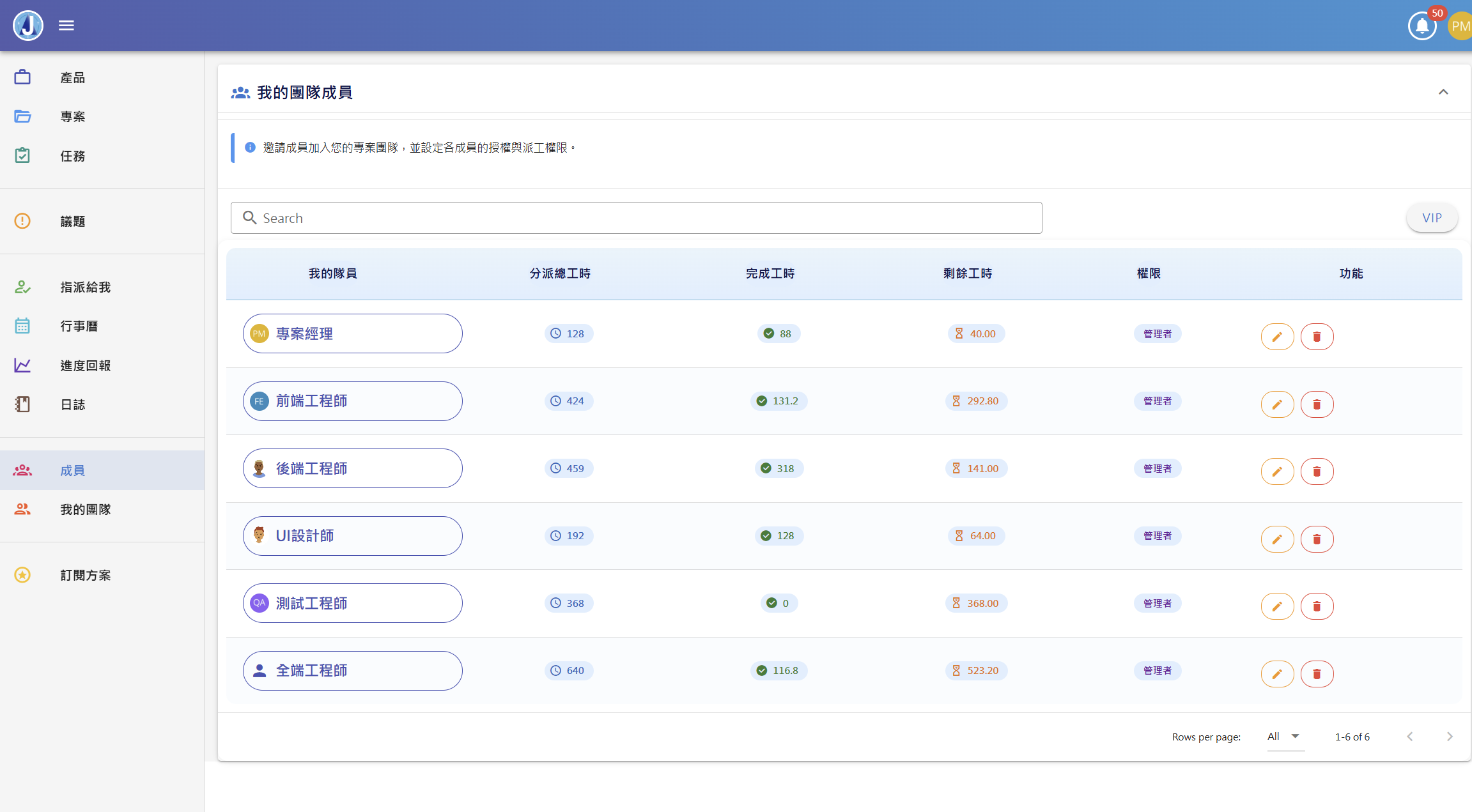
專案通常是多人合作的。專案負責人可以直接在系統內邀請隊員加入團隊,一鍵發送邀請,不用另外開群組、寄信。成員接受邀請後即可看到專案資訊、回報自己的進度,不用再每天口頭追問。
專案授權 — 誰可以看、誰不能看
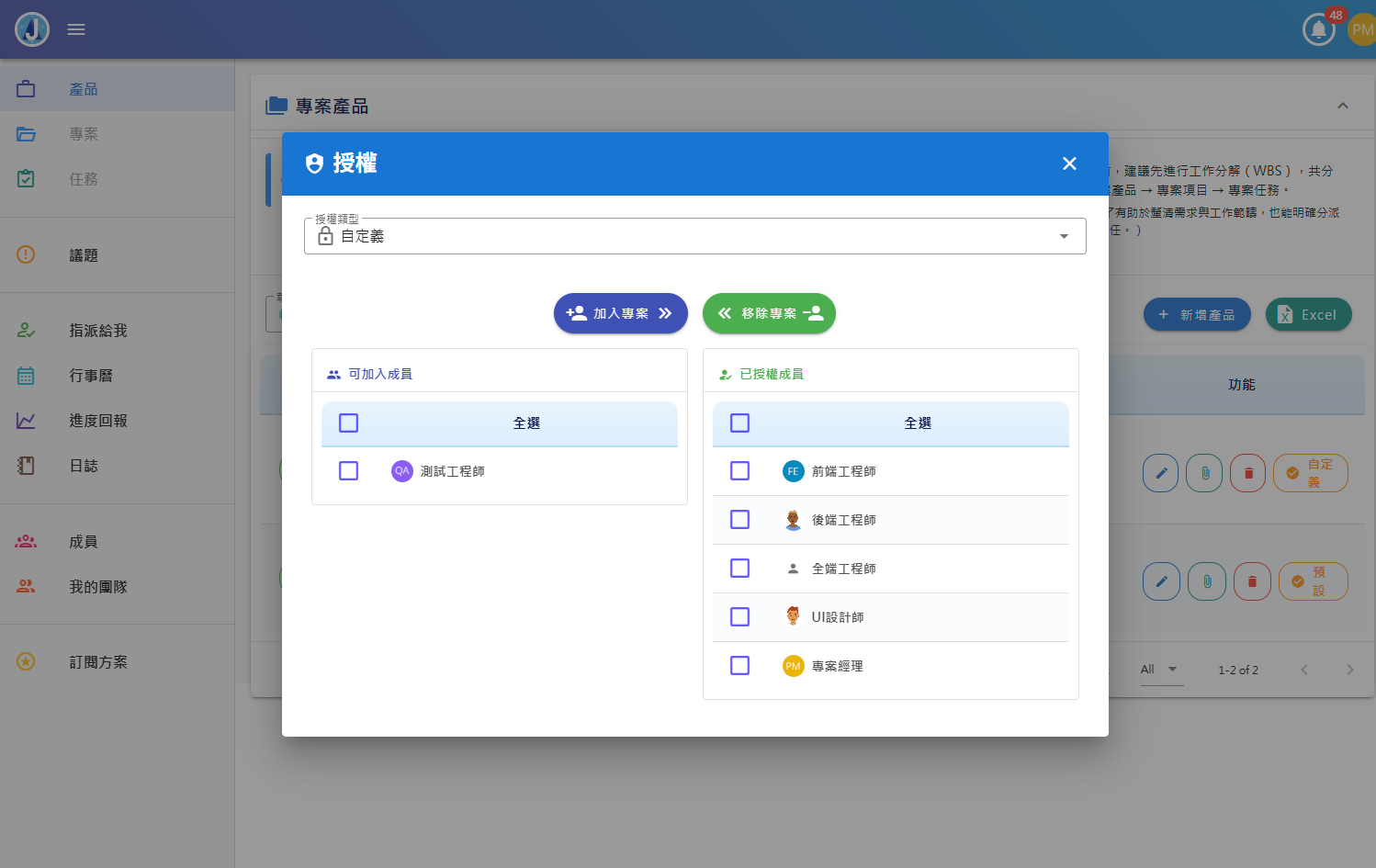
每個專案都能獨立設定授權,決定哪些人可以看到這個專案、哪些人看不到。機密專案資料不外洩,不同團隊之間互不干擾,權限清楚不混亂。
議題管理
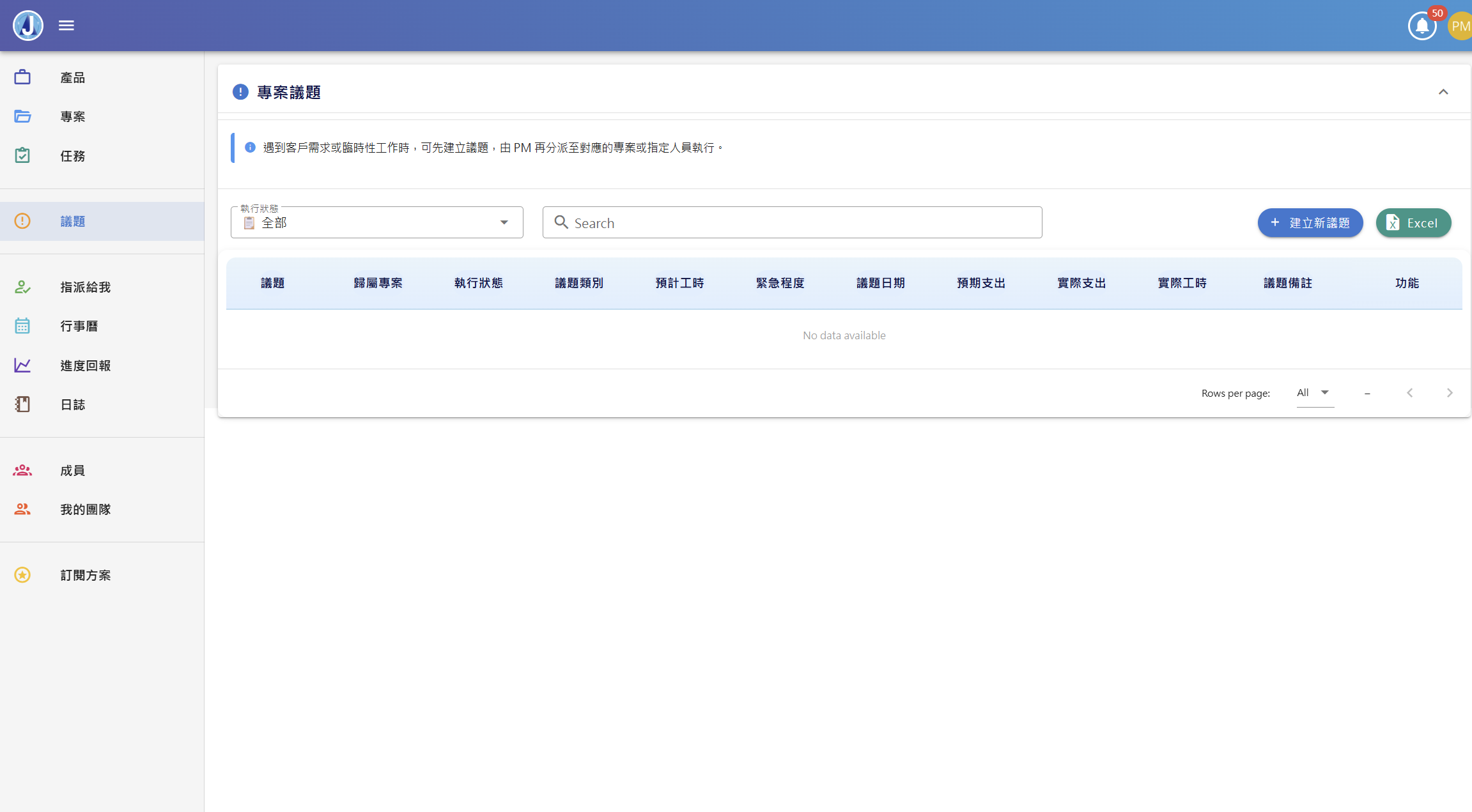
客戶臨時提出需求?同事回報了一個問題?先在這裡建立「議題」,PM 再決定要分配到哪個專案、交給誰處理,不怕事情掉在半路。
Step 2:每天回報工作進度
每位成員只要每天花幾分鐘填寫「進度回報」,系統就會自動算出「實際完成了多少」和「實際花了多少」,再自動跟「原本計畫」比對,不需要再人工整理報告。
- 填寫進度回報
- 查看我的任務
進度回報
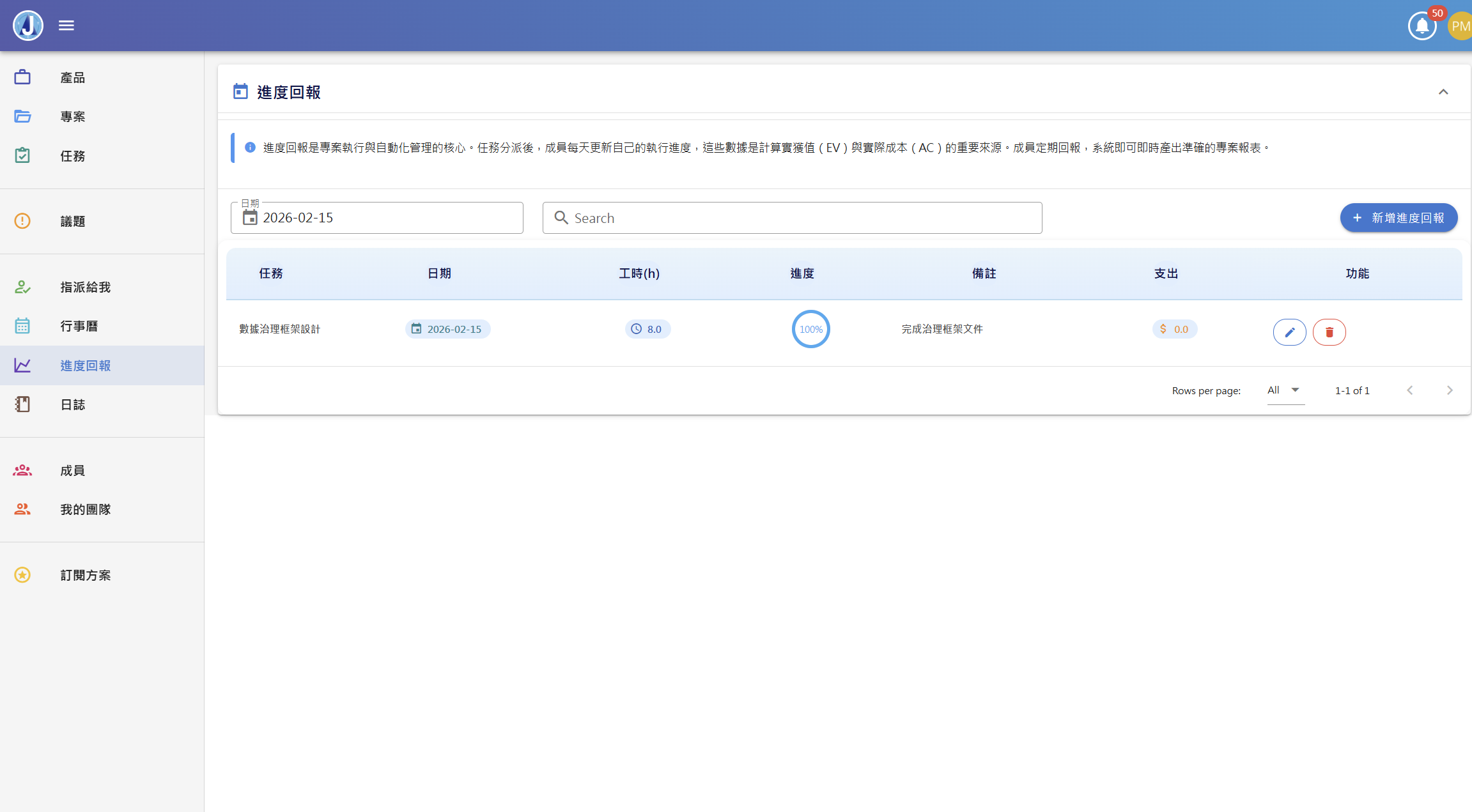
這是整個系統的核心,也是自動化的關鍵。每天回報「今天做了什麼、完成了多少、花了多少時間」,系統就會自動計算:
實際完成量:你真正做完了多少工作,換算成價值是多少。
實際花費:你真正花了多少時間和金錢。
系統會自動把「實際完成量」和「實際花費」跟「原本計畫」對比,算出時程和成本的績效指數,還能預測專案何時完工、最後總共花多少。這些全部是自動的,不用你動手算。
實際花費:你真正花了多少時間和金錢。
系統會自動把「實際完成量」和「實際花費」跟「原本計畫」對比,算出時程和成本的績效指數,還能預測專案何時完工、最後總共花多少。這些全部是自動的,不用你動手算。
我的任務
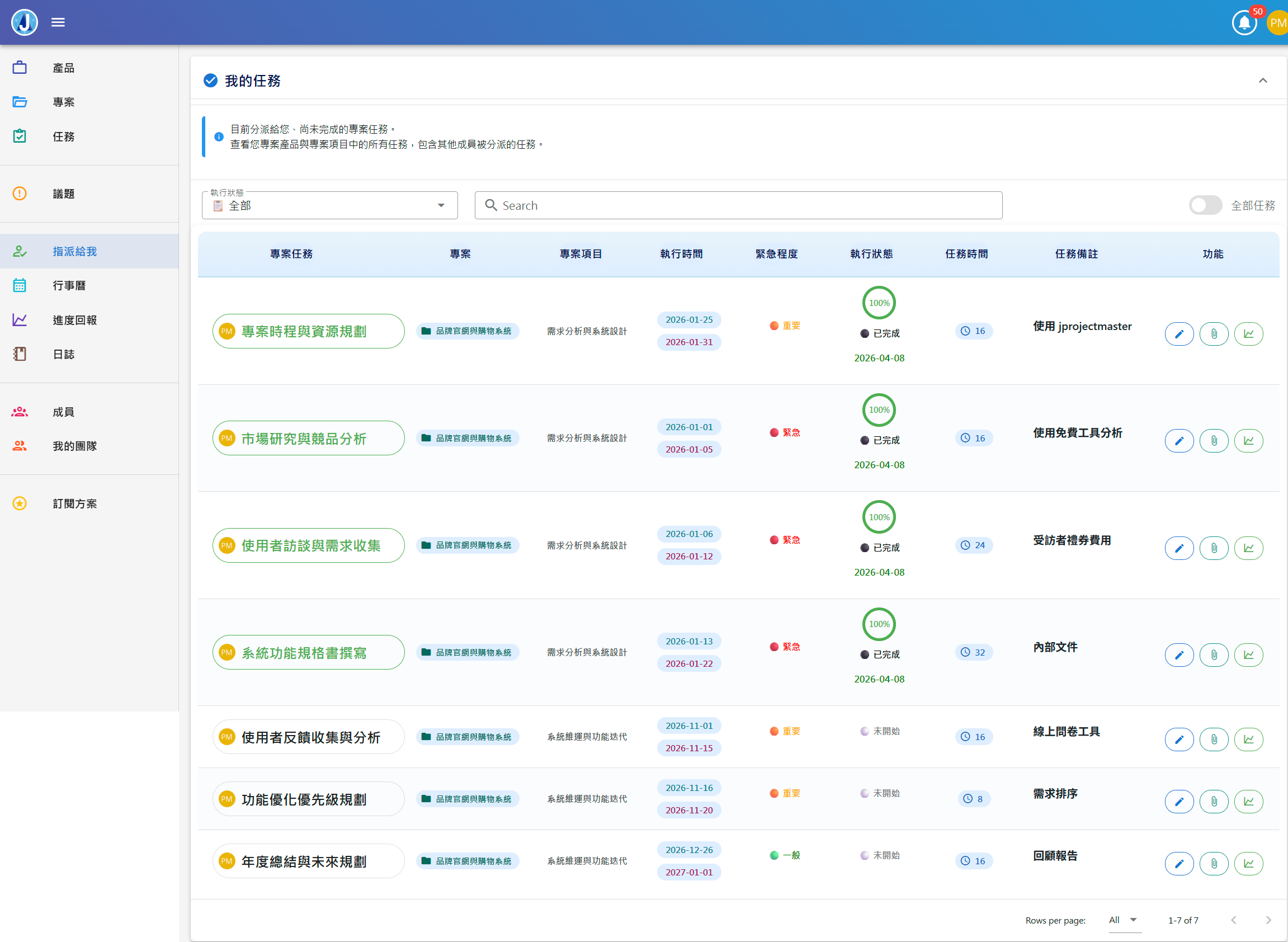
一打開就能看到「我現在手上有哪些任務」,也能監控自己負責的專案和項目狀態。
支援多視角查看:
• 我的任務 — 快速查看自己被指派的所有任務,掌握個人工作進度。
• 成員任務 — 身為 PM 可查看團隊成員的任務分配與執行狀況,全面掌握專案進展。
• 我的任務 — 快速查看自己被指派的所有任務,掌握個人工作進度。
• 成員任務 — 身為 PM 可查看團隊成員的任務分配與執行狀況,全面掌握專案進展。
Step 3:追蹤與分析專案狀況
前兩步做完後,系統就有足夠的數據幫你分析 — 現在超前還是落後?花的錢有沒有超過預算?一看就懂,不用再手動做 Excel。
- 工作行事曆
- 任務行事曆
- 績效分析報表
工作行事曆
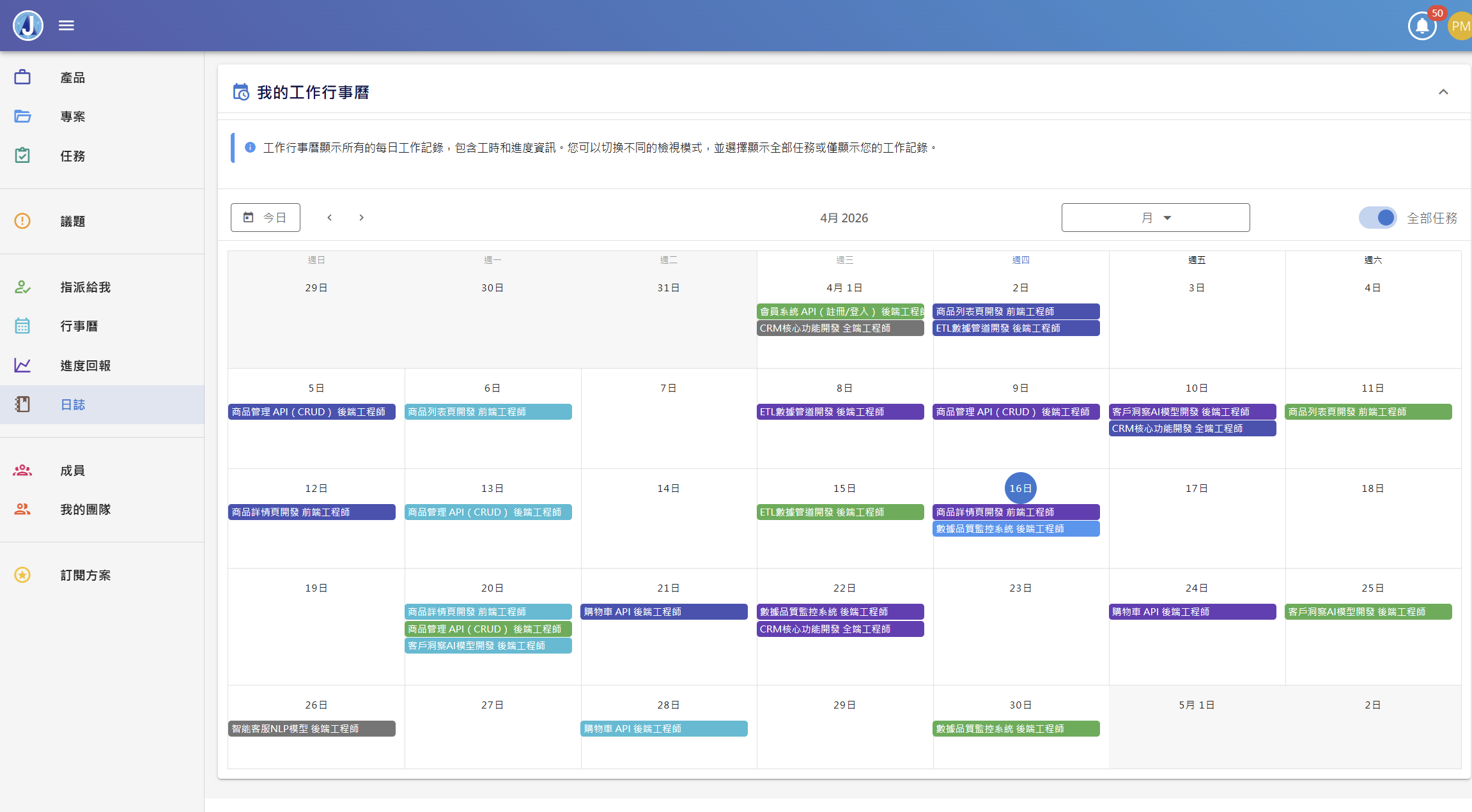
用行事曆的方式看「每一天要做什麼」。可以切換月、週、四日、單日的檢視模式,團隊成員都能清楚知道今天該做什麼、接下來還有什麼任務在等。
任務行事曆
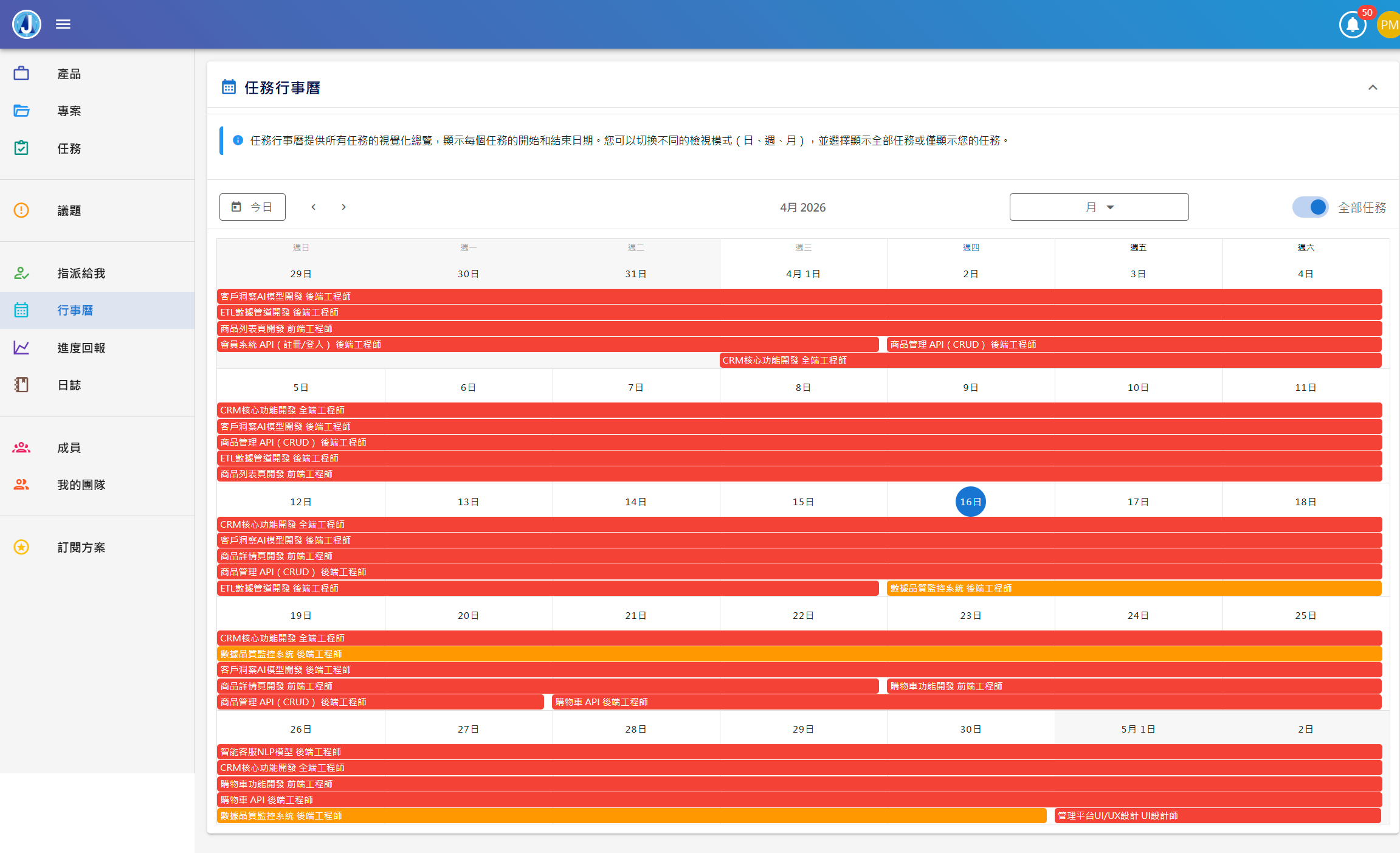
專注在「任務」層級的行事曆檢視,讓你更細緻地掌握每個任務的起訖時間和目前狀態。
專案績效分析報表
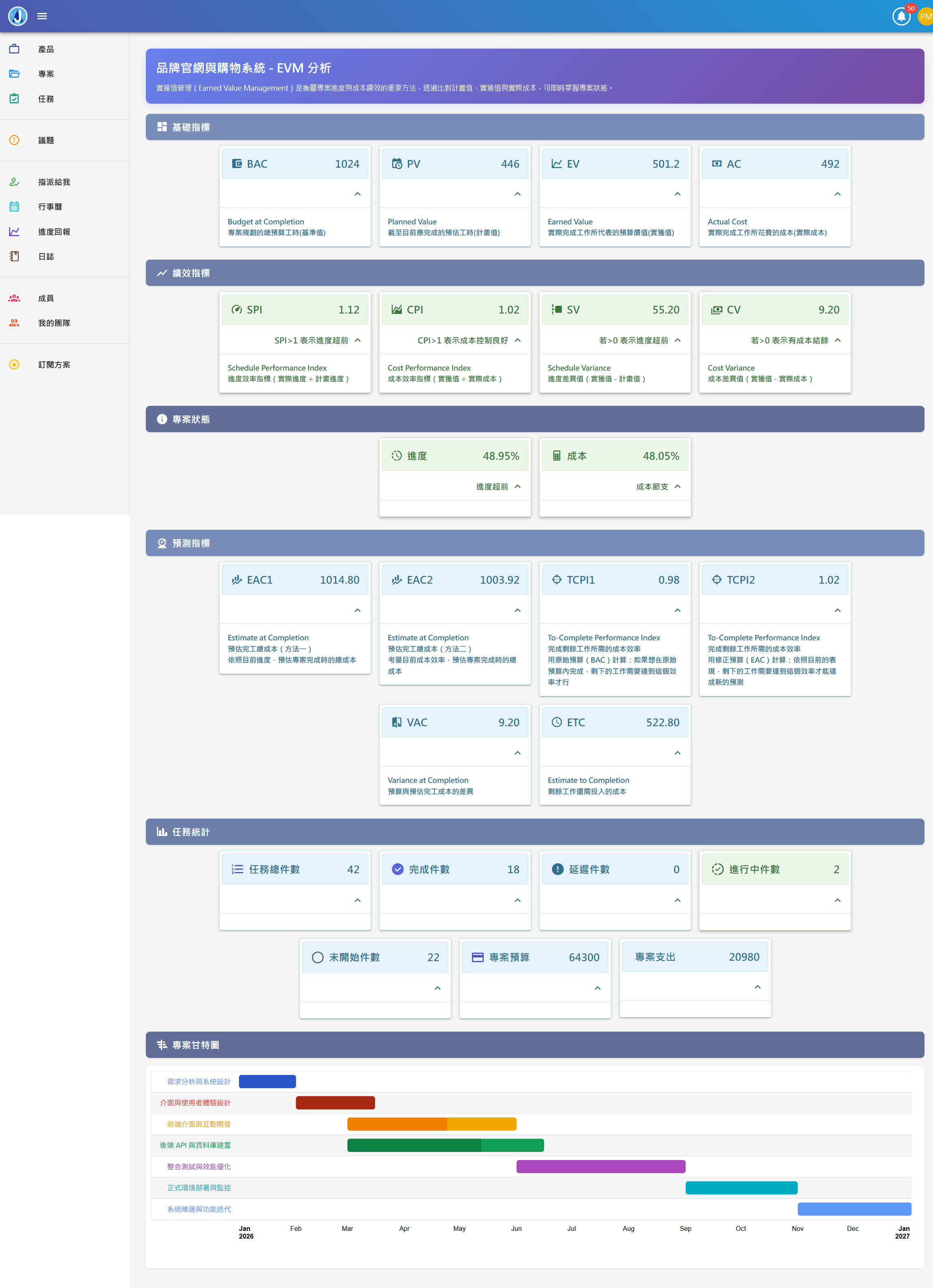
這是 J Project Master 最強大的功能。傳統做法是用 Excel 手動整理數據、算報表,在這裡全部自動化:
系統會自動算出以下這些關鍵數字:
• 原本計畫做多少 — 建專案時自動算出,你計畫在這個時間點應該完成多少、花多少。
• 實際做了多少 — 回報進度時自動算出,你真正完成了多少工作量。
• 實際花了多少 — 回報進度時自動算出,你實際投入了多少時間和錢。
有了這三個數字,系統就能自動告訴你:
• 專案是超前還是落後?
• 錢花得有效率嗎?有沒有超支?
• 照這樣下去,大概什麼時候能完工?
• 最後總共會花多少錢?還需要再投入多少?
全部自動產生,不用再手動做報表。
• 原本計畫做多少 — 建專案時自動算出,你計畫在這個時間點應該完成多少、花多少。
• 實際做了多少 — 回報進度時自動算出,你真正完成了多少工作量。
• 實際花了多少 — 回報進度時自動算出,你實際投入了多少時間和錢。
有了這三個數字,系統就能自動告訴你:
• 專案是超前還是落後?
• 錢花得有效率嗎?有沒有超支?
• 照這樣下去,大概什麼時候能完工?
• 最後總共會花多少錢?還需要再投入多少?
全部自動產生,不用再手動做報表。
🔑 可登入的測試帳號
歡迎使用以下測試帳號體驗完整功能,所有密碼皆為 12345678
📋 專案經理
帳號:
test_david_pm42
密碼:
12345678
🔍 測試工程師
帳號:
test_michael_qa73
密碼:
12345678
🎨 UI設計師
帳號:
test_jessica_ux56
密碼:
12345678
🚀 全端工程師
帳號:
test_thomas_fs19
密碼:
12345678
⚙️ 後端工程師
帳號:
test_rachel_be88
密碼:
12345678
💻 前端工程師
帳號:
test_kevin_fe2024
密碼:
12345678